A continuación, se muestran los problemas más comunes y sus soluciones.
Mi lector no aparece cuando intento vincularlo con Companion.
Encienda el lector.
Pulse simultáneamente los botones de escaneo y de alimentación sin soltarlos hasta que el lector emita tres pitidos y se apague.
Watch:
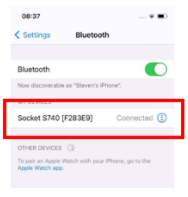
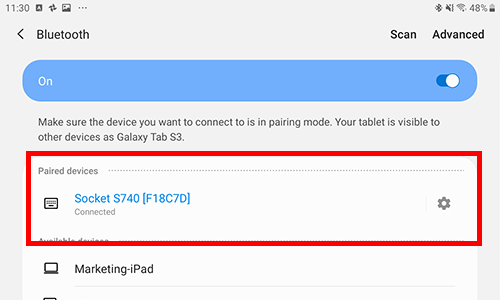
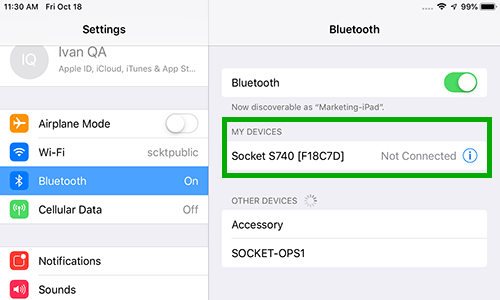
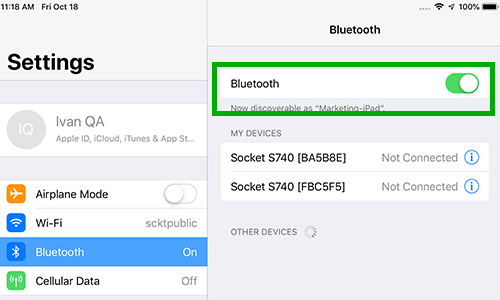
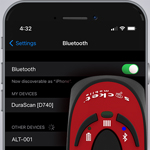
Abra Ajustes > Bluetooth en su dispositivo Apple o Android.
Encuentre su lector de datos y seleccione "Olvidar/Borrar/Desvincular este dispositivo" para eliminar el lector de la lista.
Encienda de nuevo el lector y vuelva a intentar vincularlo.
El lector funciona perfectamente con mi aplicación de punto de venta (POS) en la tableta, pero no con la aplicación web para gestión de inventario.
Ciertas aplicaciones de punto de venta, como Shopify, requieren que el inventario se gestione en una aplicación web independiente. Nuestra aplicación SM Browser le permite mantener su escáner de códigos de barras en modo aplicación tanto para el punto de venta como para el inventario sin tener que reiniciar y volver a emparejar el escáner cada vez que cambie de modo.
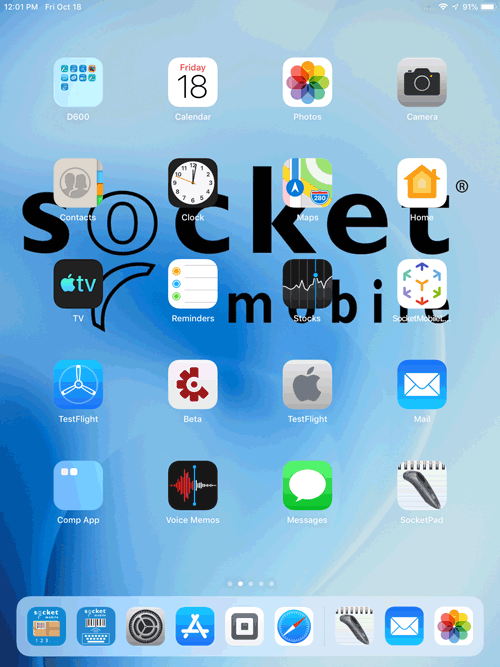
Inicie la aplicación e instroduzca e introduzca la URL de su inventario basado en web.
Seleccione el campo que desee escanear y escanee un código de barras
Cuando haya terminado, vuelva inmediatamente al punto de venta
El escáner se apaga automáticamente.
Posible causa:
Solución:
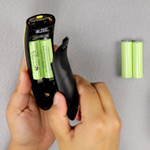
Tiene que sacar y volver a meter las pilas.
Saque las pilas del lector. Déjelas fuera 10 minutos. Vuelva a colocarlas en el escáner y cárguelo durante una noche.
Posible causa:
Solución:
El lector no se ha cargado correctamente.
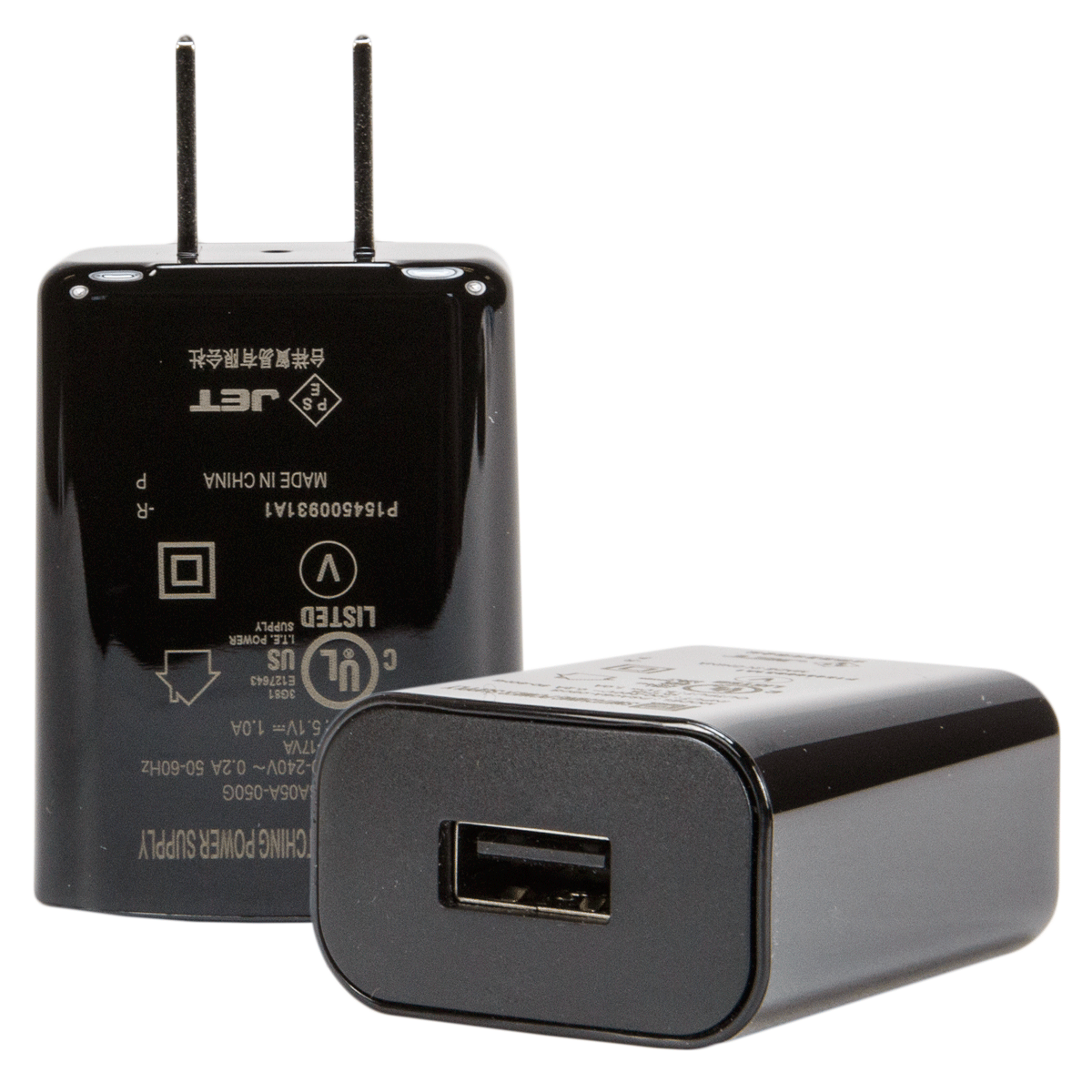
Importante: Si no carga el lector con una fuente de alimentación apropiada (si usa, por ejemplo, el puerto USB de un ordenador), la corriente que reciba el dispositivo no bastará para cargarlo. Si esto ocurra, el lector podría mostrar más carga de la que realmente tiene y apagarse.
No se ha usado el lector durante 2 horas. Por defecto, el lector se apaga y se desconecta después de dos horas de inactividad.
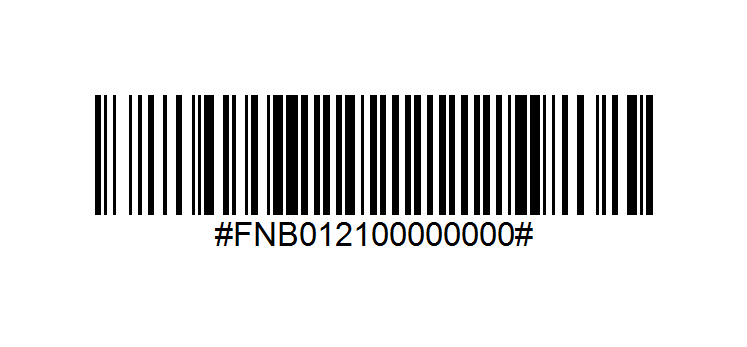
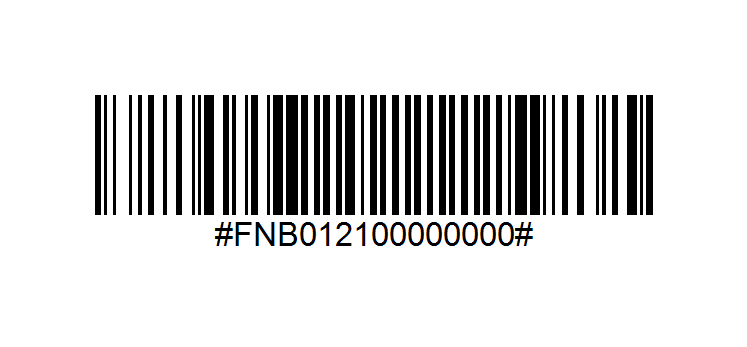
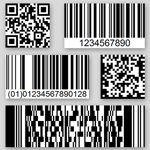
Apague el Bluetooth de su dispositivo host. Modifique la configuración del lector a «escáner siempre encendido» escaneando el código de barras que proporcionamos a continuación (solo en caso de lectores de códigos de barras).
Cuando intento leer un código de barras o etiqueta NFC, no aparecen datos en pantalla.
Posible causa:
Solución:
Aunque su lector dice que está vinculado, no está en el modo adecuado.
Si está escaneando en una aplicación como Shopify, Square o Zettle by Paypal, reinicie el dispositivo anfitrión y vincule su lector al anfitrión usando la aplicación Companion de Socket Mobile.
Si está escaneando en una aplicación como Notes, MS Word, MS Excel o en un campo de texto en un navegador web, borre el lector de los ajustes de Bluetooth del dispositivo anfitrión, siga estas instrucciones.
Posible causa:
Solución:
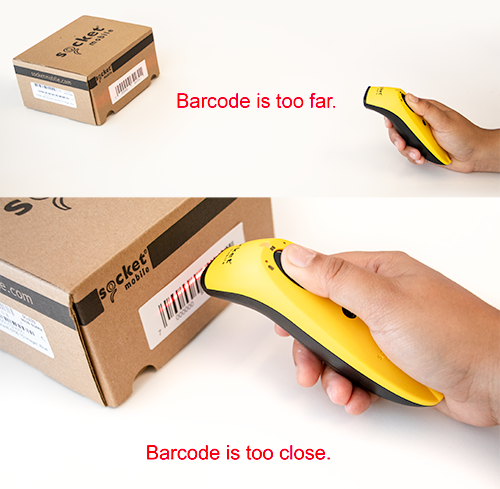
El escáner está demasiado cerca o lejos del código de barras o el ángulo es incorrecto.
El código de barras está demasiado lejos. El código de barras está demasiado cerca.
Pruebe a escanear a distintas distancias y ángulos.
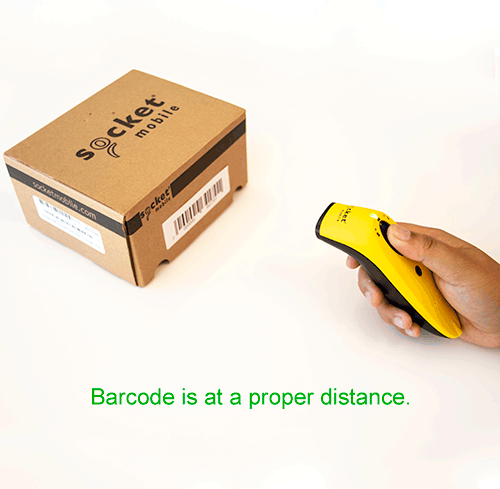
La distancia de lectura idónea depende del tamaño, la simbología, el soporte de la etiqueta y la relación entre los elementos más gruesos y los más estrechos (Wide to Narrow Ratio) del código de barras, así como del ángulo de escaneo. El código de barras está a la distancia adecuada.
Posible causa:
Solución:
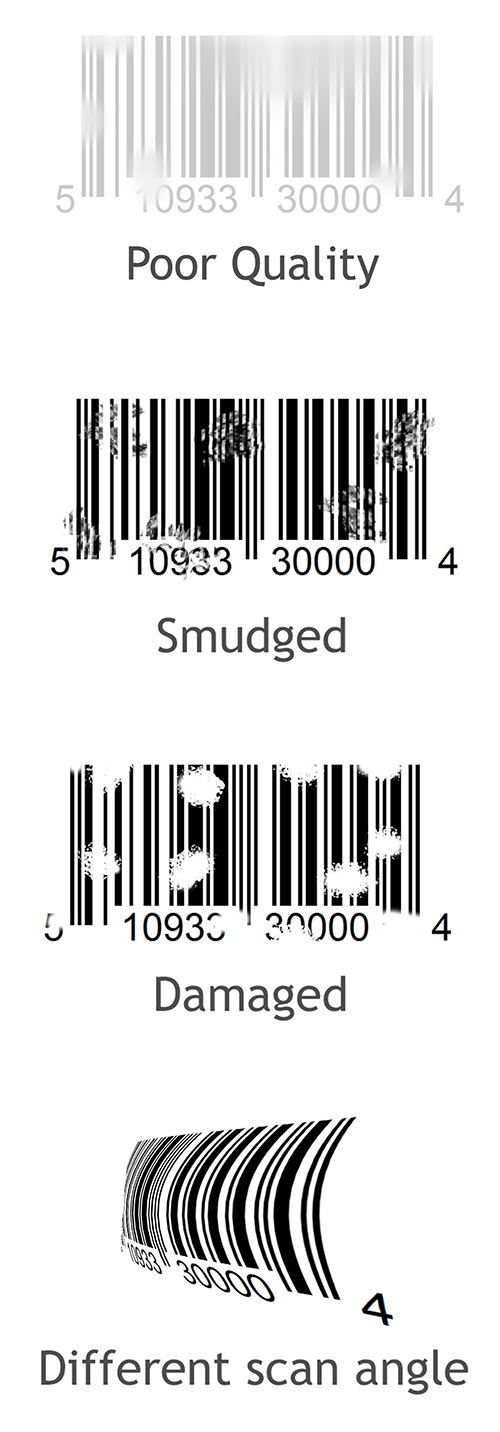
El código de barras tiene un formato incorrecto, está dañado o mal impreso. Mala calidad Tinta corrida Dañado Ángulo de escaneado diferente
Intente escanear un código de barras que tenga un formato correcto, que esté impreso claramente y que esté en buenas condiciones.
Posible causa:
Solución:
La simbología del código de barras podría estar deshabilitada del escáner o este podría no soportarla.
Habilite la simbología.
Si no conoce la simbología del código de barras, póngase en contacto con nosotros a través del correo support@socketmobile.com.
Posible causa:
Solución:
No tiene abierta ninguna aplicación en la que se pueda escanear los datos.
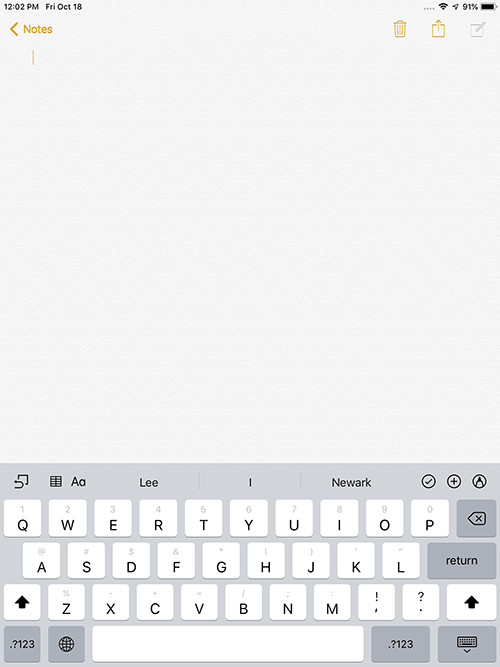
Abra una aplicación (por ejemplo, Notas). Coloque el cursor donde quiera introducir los datos y vuelva a escanear.
El Bluetooth del lector se desconecta a menudo.
Posible causa:
Solución:
Su aplicación de software o el sistema operativo del dispositivo podrían haberse actualizado en un segundo plano o su dispositivo puede ser un modelo antiguo y no mantiene correctamente la conexión Bluetooth.
Cierre manualmente la aplicación de software y vuelva a abrirla.
Si al volver a abrir la aplicación no se resuelve el problema, resetee/reinicie el dispositivo.
Posible causa:
Solución:
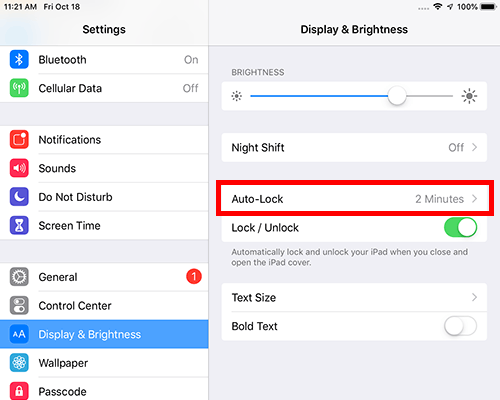
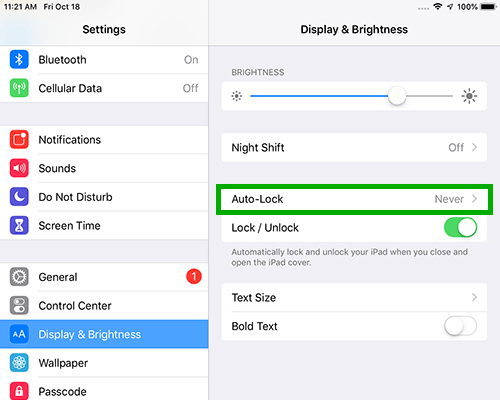
La función de autobloqueo de su iPad/tableta está activada.
Desactive la función de autobloqueo de su iPad/tableta.
Mi dispositivo anfitrión no encuentra el lector.
Posible causa:
Solución:
El lector ya está emparejado con otro dispositivo anfitrión.
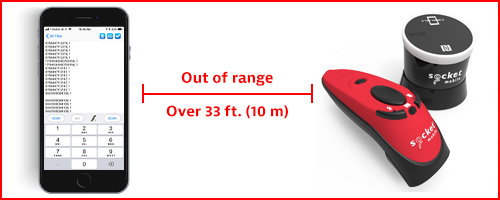
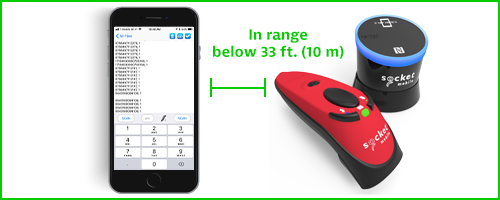
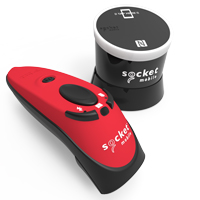
El dispositivo anfitrión está demasiado lejos del lector. El Bluetooth está fuera de alcance, al encontrarse a más de 10 m del dispositivo anfitrión.
Fuera de alcance. Más de 10 m.
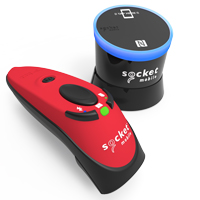
Acerque los dispositivos. El alcance del Bluetooth es de 10 m desde el dispositivo anfitrión.
Dentro del alcance. Menos de 10 m.
Posible causa:
Solución:
El lector no está encendido.
Encienda el lector.
Posible causa:
Solución:
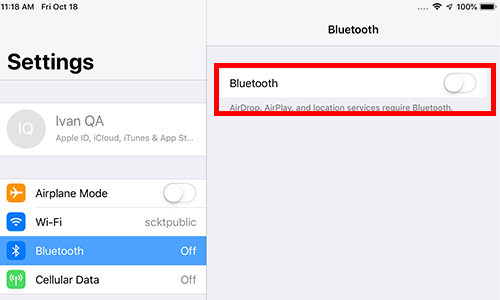
Su dispositivo anfitrión no tiene activado el Bluetooth.
Active el Bluetooth en su dispositivo.
El escáner se descarga muy rápido.
Posible causa:
Solución:
Necesita volver a meter y sacar las pilas.
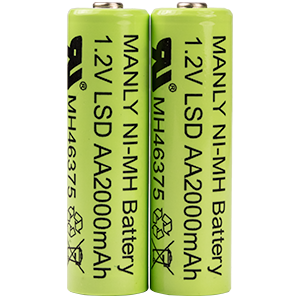
Abra la tapa del compartimento de las pilas que se encuentra en la parte trasera del lector de códigos de barras. Saque las pilas y déjelas fuera del escáner durante 10 minutos. Vuelva a introducirlas en el dispositivo, coloque la tapa y recargue el dispositivo hasta que la luz de la batería se ponga verde (hasta 6 horas).
Posible causa:
Solución:
Necesita cambiar las pilas.
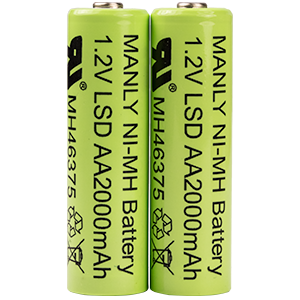
Abra la tapa del compartimento de las pilas que se encuentra en la parte trasera del lector de códigos de barras. Saque las pilas y sustitúyalas por otras 2 pilas recargables de Ni-MH. Vuelva a colocar la tapa del compartimento y recargue el dispositivo hasta que la luz de la batería se ponga verde (hasta 6 horas).
Sabía que...
El 42% de los problemas repentinos de Bluetooth y conectividad se deben a que la tableta o el software se actualizan en segundo plano... Un simple reinicio de la tableta suele solucionar el problema. Merece la pena probarlo.
Preguntas frecuentes y resolución de problemas
Filtre las preguntas más frecuentes, los procedimientos y las guías de solución de problemas por categoría para encontrar rápidamente una solución a su problema.
We use cookies and similar technologies for site operation and analytics to enhance your experience as described in our Privacy Policy.
Cookies Settings
Your Privacy
We use cookies to store or access information on your browser to ensure the site works as expected and to personalize your experience. This information cannot be used to identify you. We do not collect or store your personal information.
You may choose to disable optional cookies that are not strictly necessary for site functionality. Please note that blocking certain cookies may affect site performance and available features. Learn more
Necessary cookies
These cookies are necessary to the core functionality of our site and its features.
View details
Name
Domain
Type
Purpose
CartIdCookie-Shopify Store WWW
www.socketmobile.com
First-party
Used for cart functionality across the site.
_cf_bm
.vimeo.com
Third-party
Used for Cloudflare Bot Management. Identifies and mitigates malicious bot traffic.
_cfuvid
.vimeo.com
Third-party
Allows Cloudflare's WAF to identify unique users for rate-limiting purposes.
Analytics cookies
These cookies collect information about how the site is being used. They also help to measure effectiveness in our marketing campaigns to curate a personalized site experience for you.
View details
Name
Domain
Type
Purpose
_ga
.socketmobile.com
First-party
Used to distinguish unique users by assigning a randomly generated number as a client identifier, in order to calculate visitor, session and campaign data for analytics reports in Google Universal Analytics.
_ga_<container-id>
.socketmobile.com
First-party
Used by Google Analytics to persist your session state.
vuid
.vimeo.com
Third-party
Vimeo-generated ID used for generating analytics information for the video owner.