Nachfolgend finden Sie die am häufigsten gemeldeten Probleme sowie deren Lösungen.
Mein Lesegerät wird beim Verbindungsversuch mithilfe von Companion nicht gefunden.
Schalten Sie das Lesegerät ein.
Halten Sie die Scan-Auslösetaste und die Einschalttaste gleichzeitig gedrückt, bis Sie 3 Signaltöne hören und sich das Barcode-Lesegerät ausschaltet.
Watch:
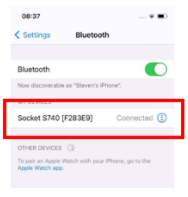
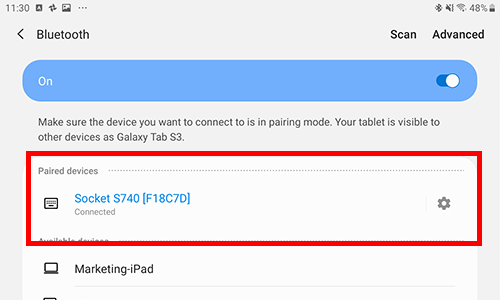
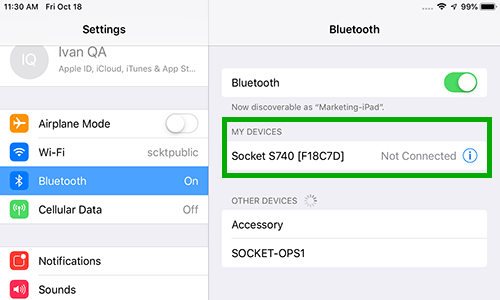
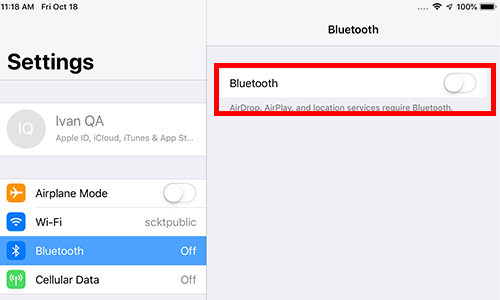
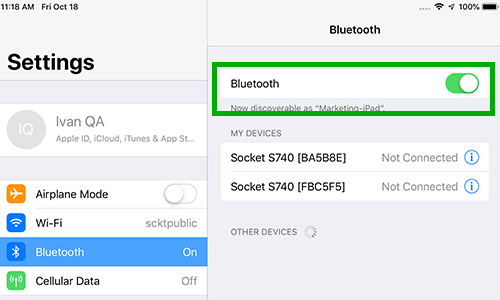
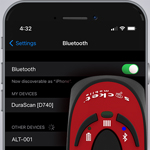
Öffnen Sie Einstellungen > Bluetooth auf Ihrem Apple- oder Android-Gerät.
Suchen Sie Ihr Datenlesegerät und wählen Sie "Dieses Gerät vergessen/löschen/entkoppeln", um das Lesegerät zu entfernen.
Schalten Sie das Lesegerät wieder ein und versuchen Sie es noch einmal zu verbinden.
Das Lesegerät scannt poblemlos in meine Tablet-basierte POS-Anwendung, aber nicht in eine webbasierte Verwaltungsanwendung für Lagerbestände.
Bestimmte Kassenanwendungen (POS), z. B. Shopify, erfordern eine Lagerbestandsvrwaltung in einer separaten webbasierten Anwendung. Mit unserer SM Browser-App können Sie Ihren Barcode-Scanner im Anwendungsmodus sowohl für POS als auch für die Lagerverwaltung verwenden, ohne den Scanner bei jedem Wechsel zurücksetzen und neu verbinden zu müssen.
Öffnen Sie die Anwendung und geben Sie die URL Ihrer webbasierten Lagerverwaltung ein.
Wählen Sie das Feld aus, in das Sie scannen möchten, dann scannen Sie einen Barcode.
Wenn Sie fertig sind, wechseln Sie problemlos zurück zur POS-Anwendung.
Mein Lesegerät schaltet sich willkürlich von selbst ab.
Mögliche Ursache:
Lösung:
Ihre Akkus brauchen einen Neustart.
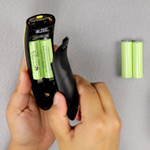
Entfernen Sie die Akkus aus Ihren Lesegerät und lassen Sie sie für 10 Minuten liegen. Dann legen Sie sie wieder ein und laden den Scanner über Nacht..
Mögliche Ursache:
Lösung:
Das Lesegerät wurde nicht korrekt geladen.
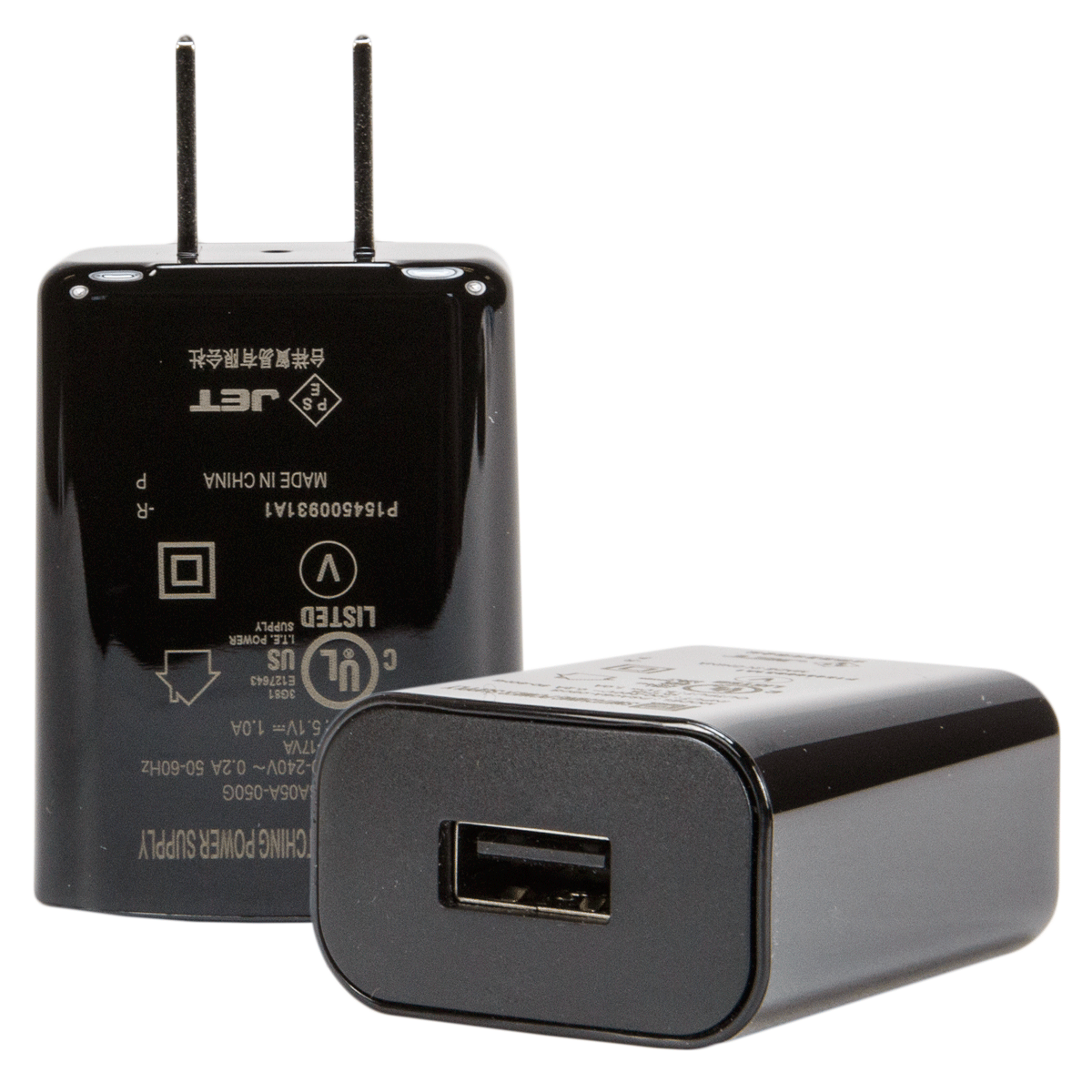
Wichtig! – Wenn Sie Ihr Lesegerät über eine falsche Quelle (z. B. den USB-Anschluss eines Computers) aufladen, reicht der Strom für eine Ladung nicht aus. Dies kann dazu führen, dass das Lesegerät einen höheren Ladezustand anzeigt als tatsächlich zur Verfügung steht, und es sich ausschaltet.
Wir empfehlen, Ihr Lesegerät mit einem geeigneten AC-Netzadapter aufzuladen.
Mögliche Ursache:
Lösung:
Ihr Lesegerät wurde in den letzten 2 Stunden nicht genutzt. Standartgemäß schaltet sich das Lesegerät ab und beendet die Verbindung nach 2 Stunden Inaktivität.
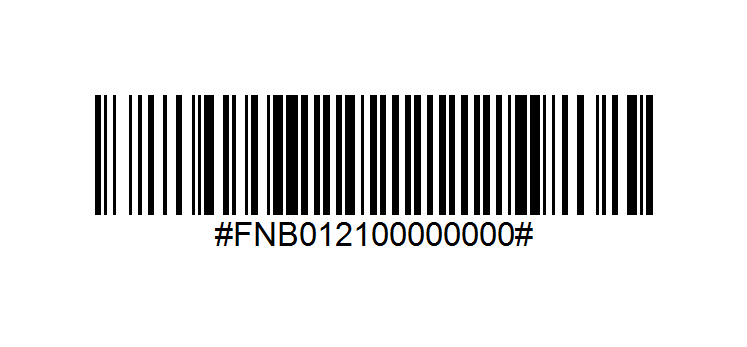
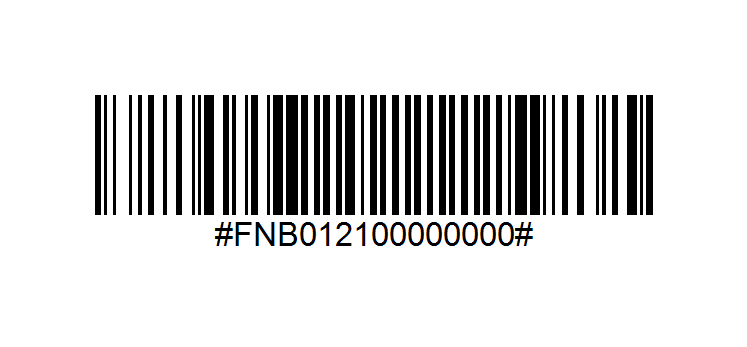
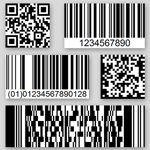
Schalten Sie zunächst die Bluetooth-Funktion am Host-Gerät aus, dann scannen Sie den untenstehenden Barcode, um ihn für die Dauerfunktion zu konfigurieren (reader always on). Das funktioniert nur bei Barcode-Lesegeräten.
Wenn ich zu scannen versuche, erscheinen keine Daten auf meinem Bildschirm.
Mögliche Ursache:
Lösung:
Ihr Gerät meldet Ihnen, dass es verbunden ist, es befindet sich aber im falschen Modus.
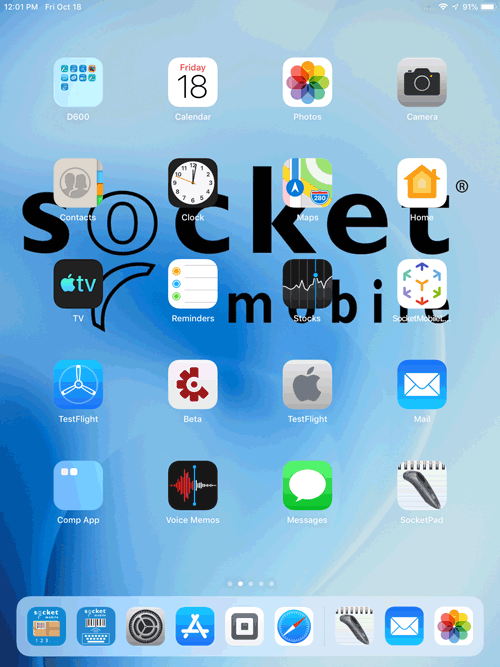
Wenn Sie in eine Anwendung wie z. B.Shopify, Square oder Zettle von PayPal scannen wollen, starten Sie Ihr Host-Gerät neu und verbinden Sie es mithilfe der Socket Mobile Companion App im Anwendungsmodus.
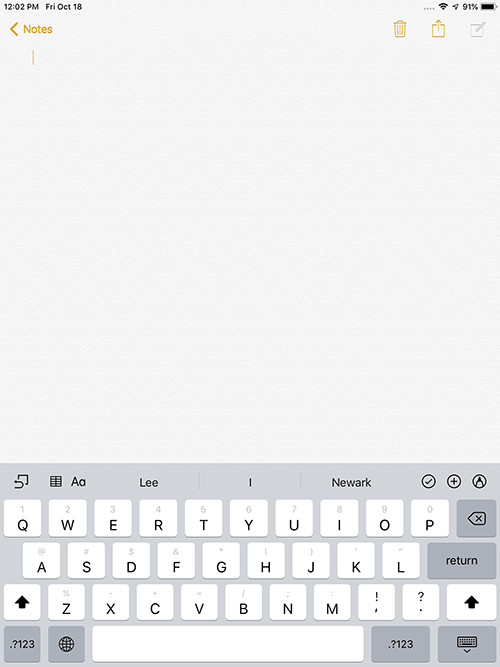
Wenn Sie in eine Anwendung wie z. B. Notes, MS Word, MS Excel oder in ein webbasiertes Textfeld scannen wollen, befolgen Sie bitte diese Anleitung.
Mögliche Ursache:
Lösung:
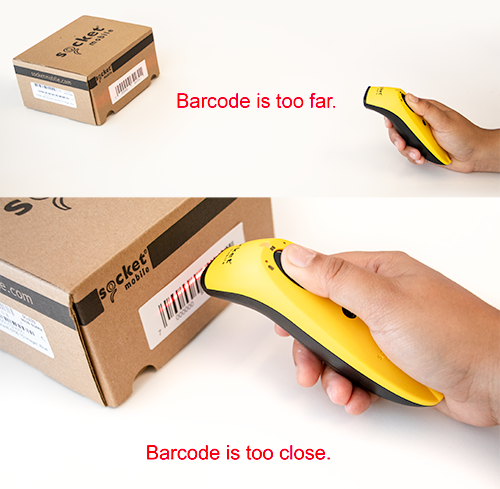
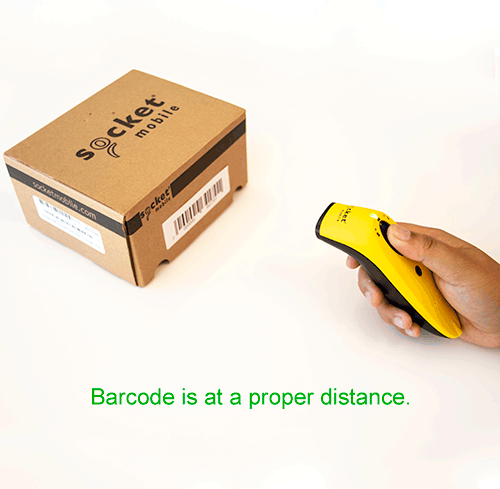
Der Scanner befindet sich zu nah am Barcode oder ist zu weit von ihm entfernt. Auch der Scan-Winkel könnte nicht korrekt sein.
Testen Sie beim Scannen verschiedene Entfernungen und Winkel.
Die Lesedistanz ist abhängig von Symbolgröße, Symbologie, Etikett, Verhältnis breit/schmal, Scanwinkel.
Mögliche Ursache:
Lösung:
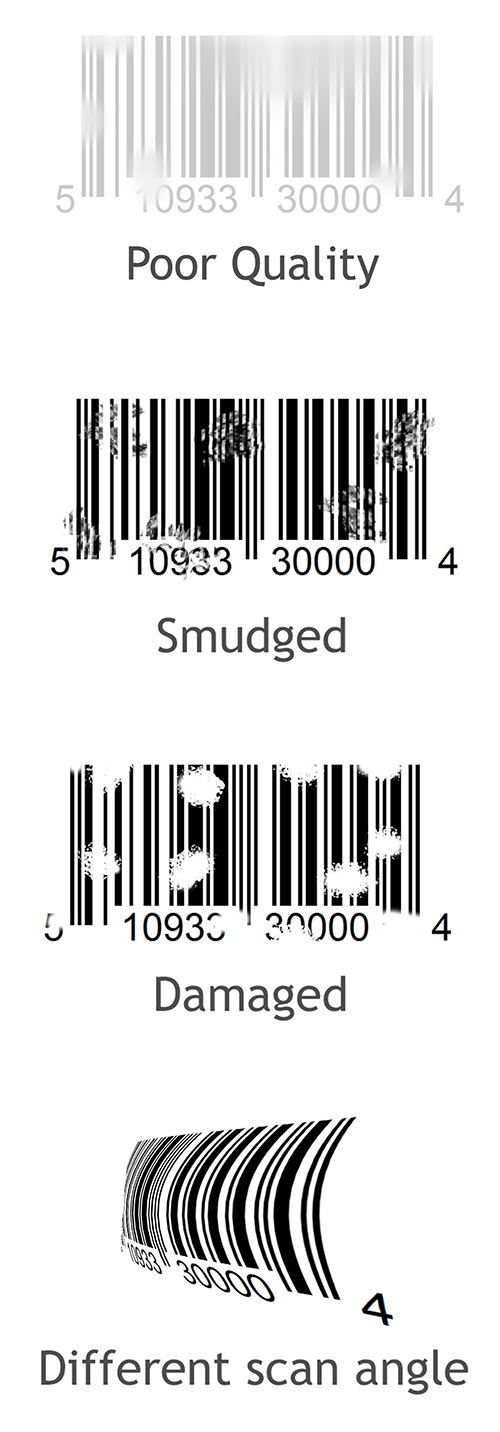
Der Barcode ist nicht korrekt formatiert, beschädigt oder schlecht gedruckt.
Versuchen Sie einen Barcode zu scannen, der korrekt formatiert, sauber gedruckt und in gutem Zustand ist.
Mögliche Ursache:
Lösung:
Die Barcode-Symbologie könnte deaktiviert sein oder wird möglicherweise von dem Scanner nicht unterstützt.
Aktivieren Sie die Symbologie.
Sollte Ihnen die Symbologie nicht bekannt sein, kontaktieren Sie bitte support@socketmobile.com.
Mögliche Ursache:
Lösung:
Sie haben keine Anwendung für den Datenempfang geöffnet.
Öffnen Sie eine Anwendung (z. B. Notes). Platzieren Sie den Cursor an die Stelle, wo Sie die Daten eingeben möchten. Versuchen Sie, den Barcode erneut zu scannen.
Mein Lesegerät verliert immer wieder die Bluetooth-Verbindung.
Mögliche Ursache
Lösung:
Möglicherweise hat sich Ihre Softwareanwendung oder das Betriebssystem Ihres Geräts im Hintergrund aktualisiert. Oder Ihr Gerät ist älter und hat Schwierigkeiten, eine Bluetooth-Verbindung aufrechtzuerhalten.
Schließen Sie Ihre Softwareanwendung und starten Sie sie neu.
Sollte der Neustart Ihrer Softwareanwendung das Problem nicht beheben, setzen Sie Ihr Gerät bitte zurück bzw. starten Sie es neu.
Mögliche Ursache:
Lösung:
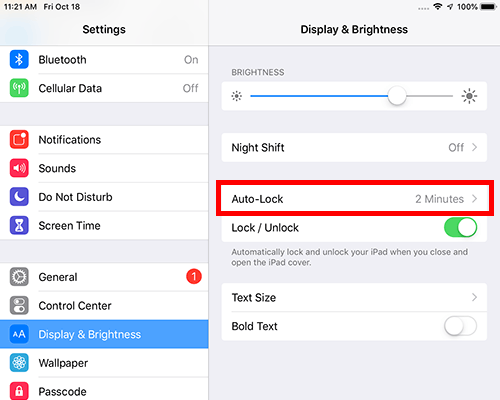
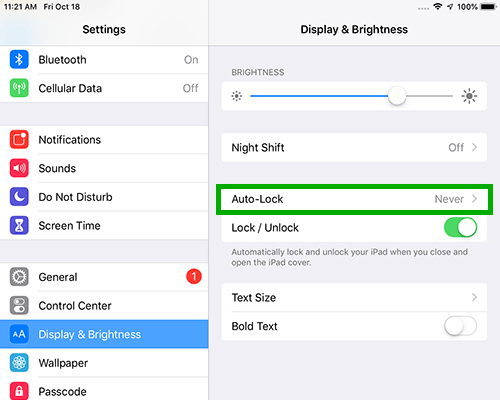
Die Auto-Lock-Funktion Ihres iPads oder Tablets ist aktiviert.
Deaktivieren Sie die Auto-Lock-Funktion Ihres iPads oder Tablets.
Mein Host-Gerät findet das Lesegerät nicht.
Mögliche Ursache:
Lösung:
Das Lesegerät ist bereits mit einem anderen Host-Gerät gekoppelt.
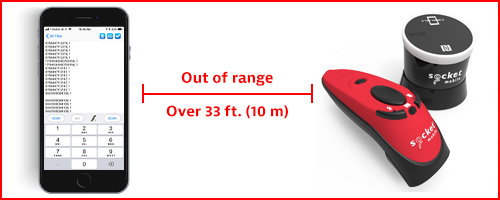
Das Host-Gerät ist zu weit entfernt vom Lesegerät.
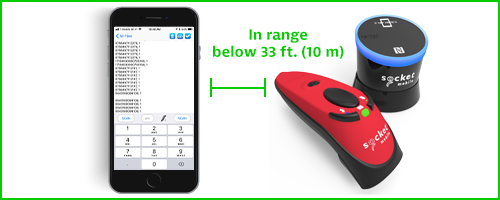
Rücken Sie die Geräte näher zusammen. Die Bluetooth-Reichweite beträgt 10 m zwischen Lesegerät und Host-Gerät.
Mögliche Ursache:
Lösung:
Der Scanner ist nicht eingeschaltet.
Schalten Sie den Scanner ein.
Mögliche Ursache:
Lösung:
An Ihrem Host-Gerät ist Bluetooth nicht eingeschaltet.
Schalten Sie Bluetooth an Ihrem Host-Gerät ein.
Mein Scanner hält die Ladespannung nicht.
Mögliche Ursache:
Lösung:
Ihre Akkus brauchen einen Neustart.
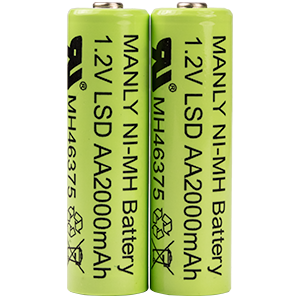
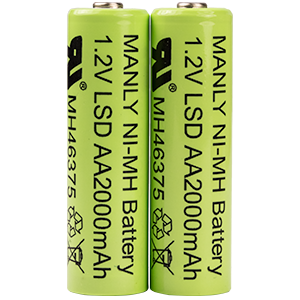
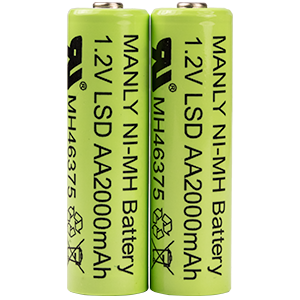
Entfernen Sie den Akkufachdeckel auf der Rückseite des Barcode-Lesegeräts, entnehmen Sie die Akkus und lassen Sie diese für 10 Minuten liegen. Dann setzen Sie sie wieder ein und laden Sie den Scanner bis die Akkuanzeige wieder grünleuchtet (kann bis zu 6 Stundendauern).
Mögliche Ursache:
Lösung:
Die Akkus müssen gewechselt werden.
Entfernen Sie den Akkufachdeckel auf der Rückseite des Barcode-Lesegeräts, entnehmen Sie die Akkus und ersetzen Sie sie durch 2 NiMH-Akkus der Größe AA. Setzen Sie den Aukkufachdeckel auf und laden Sie das Gerät auf, bis die Akkustandanzeige grün leuchtet (kann bis zu 6 Stunden dauern).
Wussten Sie schon?
42 % aller gemeldeten, plötzlichen auftretenden Bluetooth- und Verbindungsprobleme werden durch das Tablet oder die Software verursacht, die im Hintergrund aktualisiert werden. Ein einfacher Neustart des Tablets behebt das Problem normalerweise. Einen Versuch wert!
FAQ & Troubleshooting
Filtern Sie die FAQ, Anleitungen und Leitfäden zur Fehlerbehebung nach Kategorie. So finden Sie schnell eine Lösung für Ihr Problem.
Indem Sie Ihren Besuch auf dieser Website fortsetzen, stimmen Sie der Verwendung von Cookies durch Google Analytics zur Erstellung von Zugriffsstatistiken zu. Siehe unsere
Cookies Settings
Your Privacy
We use cookies to store or access information on your browser to ensure the site works as expected and to personalize your experience. This information cannot be used to identify you. We do not collect or store your personal information.
You may choose to disable optional cookies that are not strictly necessary for site functionality. Please note that blocking certain cookies may affect site performance and available features. Learn more
Necessary cookies
These cookies are necessary to the core functionality of our site and its features.
View details
Name
Domain
Type
Purpose
CartIdCookie-Shopify Store WWW
www.socketmobile.com
First-party
Used for cart functionality across the site.
_cf_bm
.vimeo.com
Third-party
Used for Cloudflare Bot Management. Identifies and mitigates malicious bot traffic.
_cfuvid
.vimeo.com
Third-party
Allows Cloudflare's WAF to identify unique users for rate-limiting purposes.
Analytics cookies
These cookies collect information about how the site is being used. They also help to measure effectiveness in our marketing campaigns to curate a personalized site experience for you.
View details
Name
Domain
Type
Purpose
_ga
.socketmobile.com
First-party
Used to distinguish unique users by assigning a randomly generated number as a client identifier, in order to calculate visitor, session and campaign data for analytics reports in Google Universal Analytics.
_ga_<container-id>
.socketmobile.com
First-party
Used by Google Analytics to persist your session state.
vuid
.vimeo.com
Third-party
Vimeo-generated ID used for generating analytics information for the video owner.